KAKI TANGAN AKU

ASSALAMUALAIKUM WR.WB TERIMA KASIH SUDAH DATANG DIBLOG AKU

STADION INDONESIA

STADION INDONESIA

PEMILIK BLOG INI

ANDI KACUNG AGUNG

adik aku

ADIK AKU.

milanisti

MILANISTI INDONESIA

hari gini gak bayar pajak apa kata gayus

GAYUS VS OLGA

Showing posts with label internet. Show all posts

Saturday, October 30, 2010

Cara Menghapus Files Yang Sedang Digunakan Program Lain Pada Windows XP/Vista

Anda pasti sering menjumpai gambar seperti di samping atau kata-kata seperti di bawah ini :

  • Cannot delete file: the file is in use by the other program
  • Cannot delete file: There has been a sharing violation

  • Cannot delete file: The file is in use by another program or user

  • Cannot delete file: Disk is not full or write-protected and that the file is not currently in use.

  • Cannot delete file: The source or destination file may be in use


Normalnya, dengan restart Windows maka masalah ini akan selesai. Tetapi jika anda tidak ingin restart Windows maka telah disediakan tool yang dinamakan Unlocker. Toolnya dapat anda donlod disini.

Setelah instalasi, klik kanan pada folder atau files yang ingin anda hapus dan pilih "Unlocker". Maka file tersebut dapat dihapus.

6 koleksi brusher Menarik


Posting kali ini,saya akan berbagi brusher menarik untuk kamu yang ingin Brusher Bergaya Vektor dan Mempunyai nilai Seni yang tinggi..
Silakan Download n_n


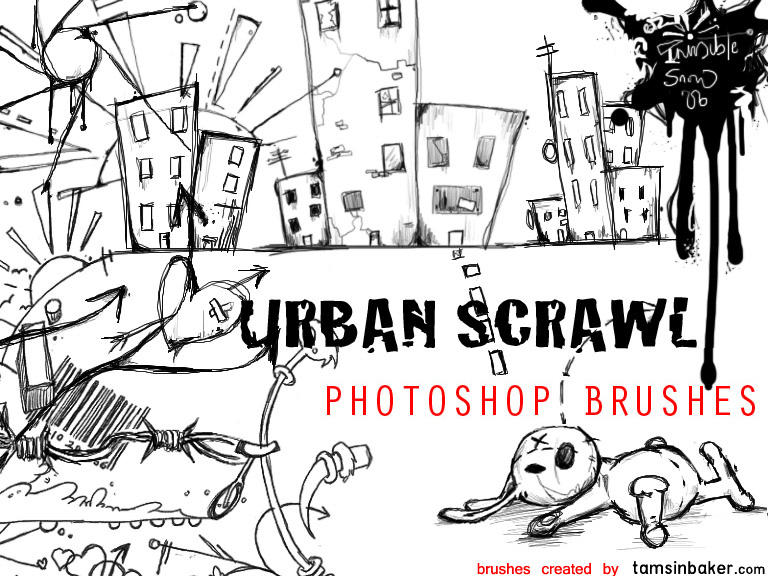
Urban Scrawl Photoshop Brushes


-Download-


VECTOR-CURVES


-Download-


Spooky Brush Set


-Download-


Abstract - Vector brushes


-Download-


cool brushes


-Download-


FD Abstract Toolkit


-Download-


nah...untuk yang sudah download brushernya,mungkin ada yang masih bingung cara instal di photoshopnya....

Caranya:
copy file yg sudah kamu download(formatnya "abr")
lalu buka my computer =>program Files => adobe => photoshop cs(tergantung versi kamu,tiap versi,nama foldernya beda,Contoh:Photoshop CS4,Photoshop CS3,etc.

lalu kamu masuk ke Preset => Brusher,lalu copy file yg kamu download ke folder itu..
Contoh address
C:\Program Files\Adobe\Photoshop CS4\Presets\Brushes

=================================================================================
Menginstal Brusher baru
================================================================================
bila sudah buka photoshop,
pada menu,pilih edit => Preset Manager
Klik Load,lalu pilih brusher kamu,yg akan diinstal,(ingat nama brusher yg akan di load)
lalu klik Load...

nanti akan terlihat di list brusher baru kamu...

sekian n_n

Cara memasang Tombol Scroll Jquery

Sudah lama tiadak posting lagi,kali ini saya akan berbagi info tentang Tombol scroll ke atas dan bawah dengan Jquery.
cara untuk gulir ke atas atau bawah di situs web/ blog kamu dengan mengeklik tombol navigasi. Ada dua tombol dengan posisi tetap di kiri bawah halaman, masing-masing berfungsi untuk berpindah ke bawah atau ke atas dalam halaman. kedua tombol dilengkapi efek jquery yang akan transparant yang memberikan efek yang bagus dan halus.


pertama,kamu masukan kode css dibawah ini ke template kamu di atas kode ]]>


.nav_up{
padding:7px;
background-color:white;
border:1px solid #CCC;
position:fixed;
background:transparent url(http://www.tympanus.net/scrollupdown/images/arrow_up.png) no-repeat top left;
background-position:50% 50%;
width:20px;
height:20px;
bottom:10px;
opacity:0.7;
left:30px;
white-space:nowrap;
cursor: pointer;
-moz-border-radius: 3px 3px 3px 3px;
-webkit-border-top-left-radius:3px;
-webkit-border-top-right-radius:3px;
-khtml-border-top-left-radius:3px;
-khtml-border-top-right-radius:3px;
filter:progid:DXImageTransform.Microsoft.Alpha(opacity=70);
}
.nav_down{
padding:7px;
background-color:white;
border:1px solid #CCC;
position:fixed;
background:transparent url(http://www.tympanus.net/scrollupdown/images/arrow_down.png) no-repeat top left;
background-position:50% 50%;
width:20px;
height:20px;
bottom:10px;
opacity:0.7;
left:70px;
white-space:nowrap;
cursor: pointer;
-moz-border-radius: 3px 3px 3px 3px;
-webkit-border-top-left-radius:3px;
-webkit-border-top-right-radius:3px;
-khtml-border-top-left-radius:3px;
-khtml-border-top-right-radius:3px;
filter:progid:DXImageTransform.Microsoft.Alpha(opacity=70);
}


lalu masukan juga kode js ini di atas kode


setelah itu,masukan kode hml di bawah ini di template atau di element halaman kamu


Share

Twitter Delicious Facebook Digg Stumbleupon Favorites